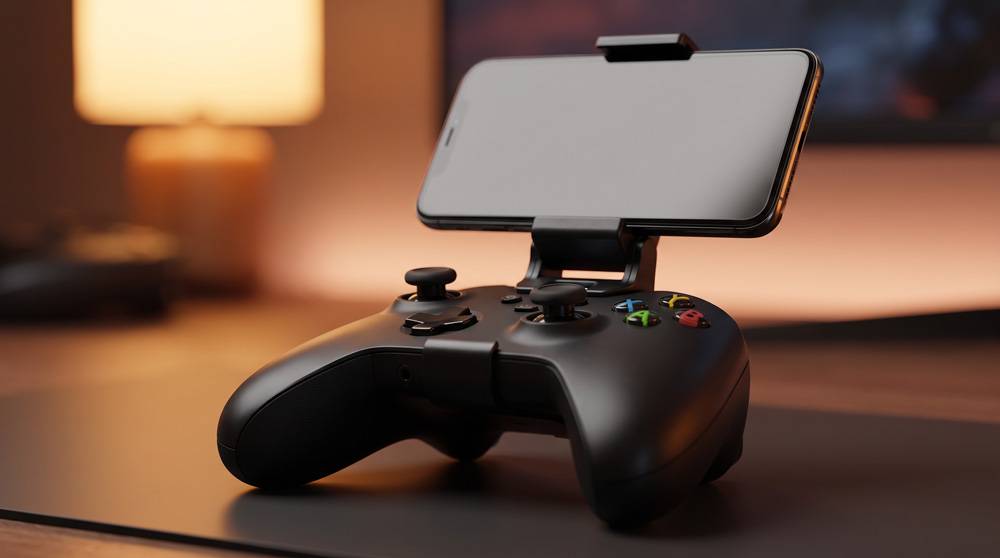
Любой, кто пробовал нащупать сенсорную кнопку в разгаре перестрелки и вместо выстрела мазал пальцем по скользкому стеклу, знает эту смесь ярости и беспомощности. Экранное стекло просто не дает отдачи. Рано или поздно пальцы потеют, обзор наполовину перекрыт ладонями, а прицел упрямо улетает в небо. С физическим геймпадом пальцы наконец ложатся на пружинящие курки и цепкую резину стиков. Но вот заставить телефон и контроллер слаженно работать в паре — задача, где без пары крепких выражений порой не обойтись. Разберемся без занудства, как настроить джойстик для телефона и заставить кнопки слушаться.
Способы сопряжения контроллера со смартфоном: Bluetooth и проводной OTG
По воздуху все связывается за минуту через обычное меню Bluetooth. Если же критически важна реакция без задержек — спасает короткий провод USB Type-C с копеечным переходником OTG.
На словах все выглядит элементарно: современные прошивки подхватывают контроллеры сразу, не требуя ковыряться во внутренних системных файлах. Но на практике джойстики от разных приставок ведут себя с капризным характером.
Беспроводная синхронизация по Bluetooth на Android и iPhone
Если просто щелкнуть кнопкой включения, телефон девайс в упор не заметит. Контроллер нужно буквально заставить кричать в радиоэфир:
Геймпады Xbox One / Series: жмем центральную светящуюся бляшку, а следом удерживаем маленькую круглую кнопку на верхнем торце три секунды. Логотип начнет испуганно и часто моргать — поиск пошел.
Sony DualShock 4 / DualSense: зажимаем одновременно клавишу с логотипом PS и крошечную кнопку Share (или Create на пятой «плойке»). Ждем, пока световая панель не замигает мягкими двойными вспышками.
Универсальные китайские геймпады (Ipega, Gamesir и прочие): тут без пол-литра не разберешься, ведь у каждого второго своя раскладка. Чаще всего нужно зажать Home + X для Android либо Home + B для техники Apple.
Когда огоньки заморгали, сразу ныряйте в настройки Bluetooth смартфона: тыкаем по строчке с названием пада и ждем щелчка подтверждения.
Прямое подключение по кабелю OTG: когда провод выигрывает у радиоканала
Кабель — это, конечно, легкий привет из прошлого, да и болтающийся под руками провод слегка раздражает запястья. Зато никакого эфирного мусора. Если рубитесь в быстрые шутеры, где исход раунда решают доли секунды, проводная сцепка дает железобетонную стабильность.
Маленький подвох: на телефонах вроде Realme, Oppo или OnePlus инженеры зачем-то прячут питание OTG в дебри меню. Приходится топать по цепочке: Настройки -> Дополнительные настройки -> Подключение OTG и передергивать тумблер вручную, иначе гнездо просто обесточено.
По кабелю задержка падает до неощутимых 2–3 миллисекунд. По воздуху же сигнал порой спотыкается на 25–40 мс, и на экране это ощущается так, будто прицел тянут через густой кисель.
Подключение и настройка беспроводного геймпада со смартфоном для мобильного гейминга.
Настройка управления и экранный маппинг для игр без нативной поддержки
Если разработчики поленились встроить управление геймпадом, на помощь приходят программы вроде Mantis Gamepad Pro. Они работают как невидимый суфлер: вы жмете курок на пластике, а утилита мгновенно шлепает виртуальным пальцем по нужной точке дисплея.
Игры с нативным вводом против тайтлов с закрытым управлением
Все проекты в мобильных маркетах делятся на честные и упрямые:
Категория
Примеры игр
Особенности настройки
С нативной поддержкой
Call of Duty: Mobile, Dead Cells, Asphalt 9, Genshin Impact (только iOS)
Воткнул и погнал. Игра сама видит контроллер, раскладку можно перетасовать прямо в игровом меню паузы.
Полный игнор периферии. Придется ставить костыли вроде маппера, чтобы обмануть игру и сымитировать пальцы.
Пошаговая настройка профиля раскладки в приложении-маппере
Самый вменяемый инструмент на сегодня — Mantis Gamepad Pro. Он не курочит установочные файлы, а цепляется через отладку по воздуху, так что шанс словить бан заметно ниже:
Заходим в меню «О телефоне» и семь раз яростно стучим по номеру сборки, пока система не поздравит со статусом разработчика.
В появившемся секретном меню включаем тумблеры Отладка по USB и Беспроводная отладка.
Запускаем Mantis, делим экран пополам и связываем маппер с телефоном с помощью шестизначного кода из настроек Wi-Fi.
Открываем игру строго из интерфейса утилиты.
Нажимаем на круглый висящий значок, вытаскиваем кругляши стиков на экран и перетягиваем кружки кнопок прямо на нарисованные виртуальные педали, прицел и спуск. Щелкаем «Сохранить».
Калибровка стиков, устранение дрифта и регулировка мертвых зон
Если прицел живет своей жизнью и медленно ползет в сторону, пока пальцы даже не касаются грибков, виноват износ механизма. Лечится эта беда расширением так называемой «мертвой зоны» в настройках.
Внутри стиков стоят обычные графитовые дорожки. Со временем они протираются до дыр, собирают пыль и начинают сыпать ложными импульсами. Чтобы понять масштабы трагедии, поставьте утилиту Gamepad Tester — она наглядно покажет, куда косит ось.
Проверяем центр: отпустите стики. В покое отклонение кружка на экране не должно вываливаться за пределы 0.05. Если цифры скачут, дело дрянь.
Глушим мертвую зону: накиньте в меню эмулятора или самой игры буфер в 5–10%. Контроллер просто перестанет обращать внимание на мелкую дрожь разболтанного механизма.
Прокрутка по кругу: проверните стик по ободку до упора. Траектория на тесте должна чертить ровный круг без срезанных углов, иначе персонаж откажется бежать по диагонали на полной скорости.
Разбор типичных сбоев: инпут-лаг, отвалы связи и неработающие кнопки
Почти всегда дикие задержки и внезапные дисконнекты вызваны забитым радиоэфиром на кухне или слишком ретивой системой энергосбережения, которая молча душит фоновые процессы.
Прицел вязнет и запаздывает: если роутер раздает интернет на частоте 2.4 ГГц, Bluetooth-модуль смартфона буквально захлебывается в помехах — ведь они делят одну радиоволну. Переведите домашний Wi-Fi на 5 ГГц либо на худой конец выключите в шторке телефона постоянный поиск устройств поблизости.
Геймпад отваливается прямо посреди перестрелки: Андроид любит экономить аккумулятор любой ценой. Найдите в настройках маппер и системный сервис Bluetooth, зайдите во вкладку питания и выберите жесткий пункт «Без ограничений».
Кнопки перепутаны местами: скорее всего, дурит режим передачи сигнала на безымянных геймпадах. Подержите круглую центральную кнопку секунд пять: короткая вибрация обычно подсказывает, что контроллер переключился со старого режима DirectInput на современный стандарт XInput.
FAQ по настройке джойстика для телефона
Можно ли получить бан в мобильных онлайн-играх за использование маппера кнопок?
Риск есть всегда, ведь античиты в каком-нибудь PUBG зорко следят за подозрительной активностью. Если маппер просит root-права или лезет внутрь игровых файлов, бан прилетит почти со стопроцентной гарантией. Инструменты вроде Mantis действуют аккуратнее — они работают через системную отладку и не трогают саму игру, но и тут разработчики периодически закручивают гайки.
Почему правый стик геймпада не вращает камеру в шутере?
Да просто потому, что игра считает его пустотой. В играх без поддержки внешнего управления правый стик нужно вручную привязать к правой половине сенсорного экрана. Накиньте в маппере зону обзора (обычно она помечена как POV или Camera Swipe) и подберите ползунками чувствительность, чтобы персонаж не крутился волчком от легкого касания.
Будет ли геймпад от Sony PlayStation 4 или 5 работать на обычном смартфоне с Android?
Вполне, никаких шаманских плясок тут не нужно. Начиная с Android 10 инженеры зашили нормальную раскладку для геймпадов Sony прямо в систему. Достаточно просто спарить их по Bluetooth: и кнопки лягут на свои места, и курки будут реагировать адекватно.