Обо всём - Как взять под контроль обновления Windows 10 и перестать быть заложником системы
Как взять под контроль обновления Windows 10 и перестать быть заложником системы
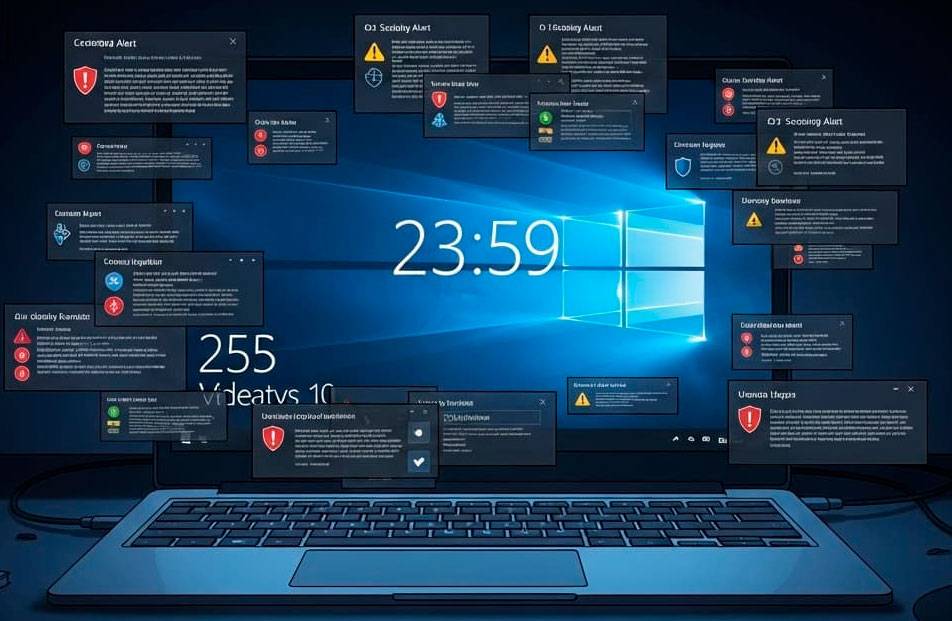
Вы уверены, что управляете обновлениями в Windows 10? Большинство пользователей, включая системных администраторов, живут с комфортной иллюзией: они нажимают «Приостановить обновления на 7 дней» в центре обновления Windows https://windowsbit.net/windows-10-skachat/ и считают, что взяли процесс под контроль. Реальность жестче. Эта кнопка — временный щит, который трескается под давлением «накопительных обновлений безопасности», поступающих вне графика. Ваша система всё равно обновится, когда сочтёт нужным, возможно, в самый неподходящий момент во время презентации или обработки критической транзакции. Пора разорвать этот цикл. Управление обновлениями — это не о полном отключении, а о предсказуемости. И сейчас вы узнаете, как её добиться, используя скрытые механизмы Windows 10, о которых не пишут в популярных блогах.
Миф о контроле: почему кнопка «Приостановить» — это иллюзия
Центр обновления Windows (
WU) в интерфейсе пользователя создаёт нарратив выбора. Но этот выбор вторичен. Первичен механизм «
WUfB» и политика «Обслуживание как услуга», которую Microsoft внедрила с Windows 10. Ваша система по умолчанию находится в канале «Получать последние обновления как можно скорее». И когда вы приостанавливаете обновления, вы не отменяете эту политику — вы лишь временно блокируете один из её триггеров. Критические обновления безопасности, помеченные как обязательные, часто проходят через этот барьер. Почему? Потому что с точки зрения архитектора системы, безопасность целого парка устройств важнее удобства одного пользователя.
Политика Metered Connection (лимитное подключение) — один из немногих легальных и стабильных способов заставить систему запрашивать разрешение на загрузку обновлений. Но она работает только для сетей, отмеченных как «лимитные», и не влияет на уже загруженные и ожидающие установки пакеты.
Типичный сценарий провала иллюзии контроля: пользователь приостановил обновления, но через три дня получает уведомление «Требуется перезагрузка для завершения обновления». Система уже всё скачала и приготовила в фоне, используя проприетарную службу доставки обновлений. Вы остаётесь с faux choice: перезагрузить сейчас или дать системе сделать это автоматически через 12 часов. Это не управление. Это вежливое уведомление о капитуляции. Понимание этой иерархии — первый шаг к реальному суверенитету над своей операционной системой.
Каналы обслуживания: анатомия системы обновлений Windows 10
Чтобы управлять, нужно понимать логику. Microsoft предлагает не одну, а несколько дорожек для обновлений, каждая со своей философией и временны́ми рамками. Выбор канала — это фундаментальное решение, которое определяет, как часто и какие именно изменения придёт в вашу систему.
Сравнение каналов получения обновлений в Windows 10
Канал (для бизнеса / прежние названия)
Частота крупных обновлений
Задержка обновлений безопасности
Идеальный пользователь
General Availability Channel (ранее Semi-Annual Channel)
2 раза в год
Минимальная (несколько дней)
Большинство домашних и офисных ПК, нуждающихся в актуальных функциях и безопасности.
Long-Term Servicing Channel (LTSC)
Раз в 2-3 года (новый выпуск)
Только критические обновления безопасности для данного выпуска.
Критически важные системы: медоборудование, промышленные контроллеры, киоски.
Windows Update for Business (декларативная политика)
Контролируемая администратором (отсрочка до 365 дней)
Контролируемая отсрочка (до 30 дней)
Корпоративные среды, где требуется тестирование обновлений перед развёртыванием.
Выбор канала определяет баланс между новизной, безопасностью и стабильностью вашей системы.
Для домашнего и малого бизнес-сегмента ключевой инструмент — «Отсрочка обновлений функций» в параметрах системы. Эта настройка позволяет отложить крупное полугодовое обновление (смену номера сборки) на срок до 365 дней. Важное уточнение: она не задерживает ежемесячные накопительные обновления безопасности. Их отсрочка — отдельная настройка, часто скрытая за политиками групповой редакции или настройками
WUfB. Именно это разделение — на обновления функций и обновления качества — является камнем преткновения для тех, кто хочет стабильности без полного отрыва от патчей безопасности.
Переход с одного канала обслуживания на другой (например, с General Availability на LTSC) — нетривиальная операция, часто требующая чистой переустановки системы. Это стратегическое решение, которое должно приниматься на этапе планирования развёртывания.
Реальный контроль: три сценария для разных требований
Итак, как перейти от теории к практике? Методы зависят от вашего уровня допуска к риску и требований к системе.
Сценарий 1: Максимальная стабильность для рабочего ПК (без домена Active Directory). Здесь ваша цель — получать обновления безопасности, но избегать сюрпризов. Настройте «лимитное подключение» для вашей Wi-Fi или Ethernet-сети (Параметры -> Сеть и Интернет -> Состояние -> Изменение свойств подключения). Активируйте обе отсрочки в Центре обновления Windows: и для функций (максимум на 365 дней), и для качественных обновлений (максимум на 30 дней). Результат? Система будет запрашивать разрешение на загрузку крупных пакетов, а установка ежемесячных патчей будет отложена на месяц, что даёт время на чтение отзывов о возможных проблемах.
Использование локальной политики безопасности (secpol.msc) или редактора групповых политик (gpedit.msc) для настройки «Назначить канал обновлений» даёт более жёсткий и предсказуемый контроль, чем графический интерфейс параметров, но требует понимания контекста политик.
Сценарий 2: Контроль в корпоративной среде (средний бизнес). Здесь незаменим инструмент Windows Update for Business через службу
WSUS или Microsoft Endpoint Manager. Вы создаёте кольца развёртывания: сначала обновления получает пилотная группа (10% парка), затем, после недели стабильной работы, — остальные. Это позволяет не просто откладывать, а тестировать обновления в вашей конкретной среде со своим набором бизнес-приложений. Вы управляете не временем, а процессом.
Сценарий 3: Критическая система, где недопустимы любые изменения. Единственный корректный путь — использование редакции Windows 10 LTSC. Эта версия получает только критические обновления безопасности и не получает обновлений функций вообще в течение всего жизненного цикла выпуска (10 лет). Это радикальное, но единственное архитектурно правильное решение для аппаратных комплексов, где любое изменение интерфейса или драйвера может привести к финансовым потерям или рискам для безопасности. Помните: LTSC не предназначена для обычных пользователей, на ней не будет Microsoft Store и многих встроенных современных приложений.
Безопасность после EOL: жизнь без обновлений от Microsoft
Октябрь 2025 года — дата окончания поддержки (
EOL) Windows 10. Что это означает для тех, кто не может или не хочет переходить на Windows 11? Первый миф: «система мгновенно станет уязвимой». Это не совсем так. Уязвимой она станет не мгновенно, а постепенно, по мере обнаружения новых эксплойтов для известных, но не исправленных уязвимостей. Главная угроза после EOL — не нулевые дни (zero-day), а уже известные дыры, для которых патчи выпускаться не будут.
Ваша стратегия безопасности должна сместиться с защиты операционной системы на изоляцию и ограничение. Во-первых, радикально ограничьте права пользователя. Работайте под стандартной учётной записью без прав администратора. Во-вторых, используйте аппаратную или программную виртуализацию для запуска браузера и потенциально опасных приложений. Режим Microsoft Defender Application Guard в Edge создаёт изолированный контейнер для сетевой активности. В-третьих, сегментируйте сеть. Устройство под управлением неподдерживаемой ОС не должно иметь прямого доступа к критическим ресурсам вашей домашней или корпоративной сети.
После EOL сторонние антивирусные решения также постепенно прекратят глубокую интеграцию с необслуживаемым ядром системы. Их эффективность снизится, делая стратегию изоляции и минимизации поверхности атаки ещё более критичной.
Управление обновлениями Windows 10 — это не борьба с системой, а поиск точки равновесия между безопасностью, стабильностью и суверенитетом над своим цифровым инструментом. Вы больше не заложник, если понимаете правила игры. Выбор за вами: будете ли вы слепо доверять автоматике, использовать предоставленные Microsoft легальные инструменты контроля или примете стратегическое решение о переходе на предсказуемый жизненный цикл LTSC? Ваше следующее принудительное обновление может стать последним непредвиденным событием — если вы решите, что так и должно быть.
FAQ по обновлениям Windows 10
Можно ли полностью и безопасно отключить обновления Windows 10?
Короткий ответ — нет, и любая инструкция, предлагающая это через отключение служб или редактирование реестра, создаёт критическую уязвимость. Обновления Windows 10 — это не только новые функции, но и патчи безопасности, закрывающие эксплойты в ядре системы, драйверах и предустановленных компонентах. Полное отключение равносильно установке на ваш компьютер «мины замедленного действия».
Реальная стратегия — не отключение, а взвешенный контроль. Используйте легальные инструменты Microsoft: отсрочку обновлений функций (до 365 дней), отсрочку качественных обновлений (до 30 дней) и, для корпоративных пользователей, политики
WSUS или
WUfB. Это даёт вам время проверить стабильность обновлений на других компьютерах, не разрывая связь с системой безопасности.
Почему Windows 10 перезагружается сама, даже если я выбрал «Приостановить на 7 дней»?
Это классическое столкновение с политикой «принудительного перезапуска». Кнопка «Приостановить» — временная мера, которая не отменяет установку уже загруженных критических обновлений безопасности. Если система получила такой пакет, она начинает обратный отсчёт (обычно 12-24 часа), после которого перезагрузится в любом случае, даже если вы активно работаете.
Ваш сценарий — признак того, что вы управляете лишь вершиной айсберга. Решение — перевести управление на более глубокий уровень. Настройте активные часы (когда перезагрузка запрещена), используйте политику «Уведомлять о перезагрузке» через редактор локальной групповой политики (gpedit.msc) или отметьте ваше подключение как «лимитное», что заставит систему запрашивать разрешение на загрузку крупных пакетов.
Чем отличаются накопительные и обычные обновления? Можно ли ставить только безопасность?
Это фундаментальное различие в архитектуре Windows 10. Накопительные обновления — это «пакет всего»: они содержат все предыдущие исправления безопасности и надежности за месяцы, а также могут включать незначительные улучшения функций. Отдельно установить только «безопасность» в рамках этого канала невозможно. Это монолит.
Однако существует стратегический выбор. Вы можете перевести систему на канал долгосрочного обслуживания (LTSC), который получает только критические обновления безопасности без каких-либо изменений функций. Но это решение — «билет в один конец» для специальных систем (киоски, медоборудование), а не для домашнего ПК, так как лишает вас новых функций и поддержки современного ПО.
Обновление «сломало» драйвер или программу. Как откатиться и предотвратить это в будущем?
Если проблема возникла после установки крупного обновления функций, у вас есть 10 дней на откат к предыдущей сборке (Параметры → Обновление и безопасность → Восстановление). Для накопительного обновления используйте «Удалить обновления» в истории обновлений.
Чтобы предотвратить повторение, не будьте «первопроходцем». Активируйте максимальную отсрочку обновлений. Перед установкой крупного апдейта создайте точку восстановления системы вручную. Для корпоративных сред единственный профессиональный метод — использование тестового кольца развёртывания (пилотная группа), где обновления проверяются на совместимость с вашим специфическим набором ПО.
Закончится ли поддержка Windows 10, и что будет с обновлениями безопасности?
Да, расширенная поддержка Windows 10 завершится 14 октября 2025 года. После этой даты обновлений безопасности от Microsoft не будет. Система не «умрёт» в один день, но станет постепенно уязвимее по мере обнаружения новых эксплойтов для неисправленных дыр.
Ваша стратегия после EOL должна радикально сместиться. Главным вектором атаки станет не сама ОС, а устаревшее прикладное ПО (браузер, офисный пакет). Решение — агрессивная изоляция: работа из-под стандартной учётной записи, использование песочниц или виртуализации для запуска браузера, сегментация сети. Обновления системы заменяются жёстким контролем за тем, что на этой системе запускается.
Правда ли, что обновления Windows 10 замедляют компьютер и занимают гигабайты места?
Это полуправда, порождающая миф. Да, после установки крупного обновления система может временно работать медленнее из-за фоновых процессов настройки и индексирования. Да, Windows резервирует до 7-10 ГБ дискового пространства для служебных файлов обновлений. Но это не «засорение», а техническая необходимость для возможности отката и стабильной установки будущих патчей.
Если вы постоянно сталкиваетесь с нехваткой места, используйте встроенную утилиту «Очистка диска» (cleanmgr) и отметьте пункт «Очистка обновлений Windows». Она безопасно удалит старые, ненужные файлы предыдущих установок. Регулярное исчезновение свободного места — это чаще всего симптом малого объёма SSD-диска (менее 256 ГБ) в эпоху, когда 1 ТБ становится стандартом для комфортной работы.